
Comment télécharger IPTV Smarters sur Firestick
Étape 1. Appuyez sur le Accueil Appuyez sur le bouton de votre télécommande Firestick ou de l’application télécommande et choisissez le Trouver icône sur l’écran d’accueil.
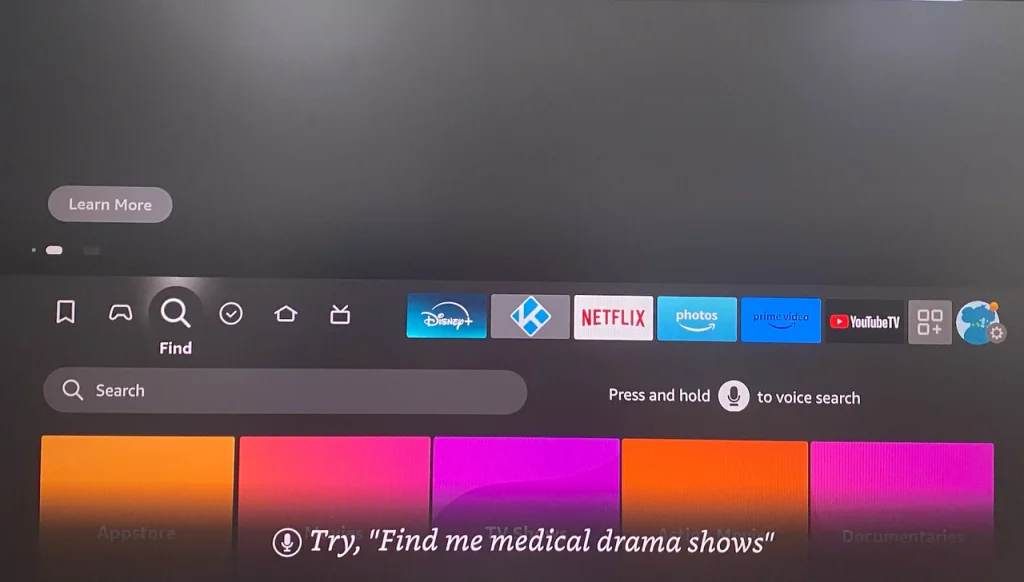
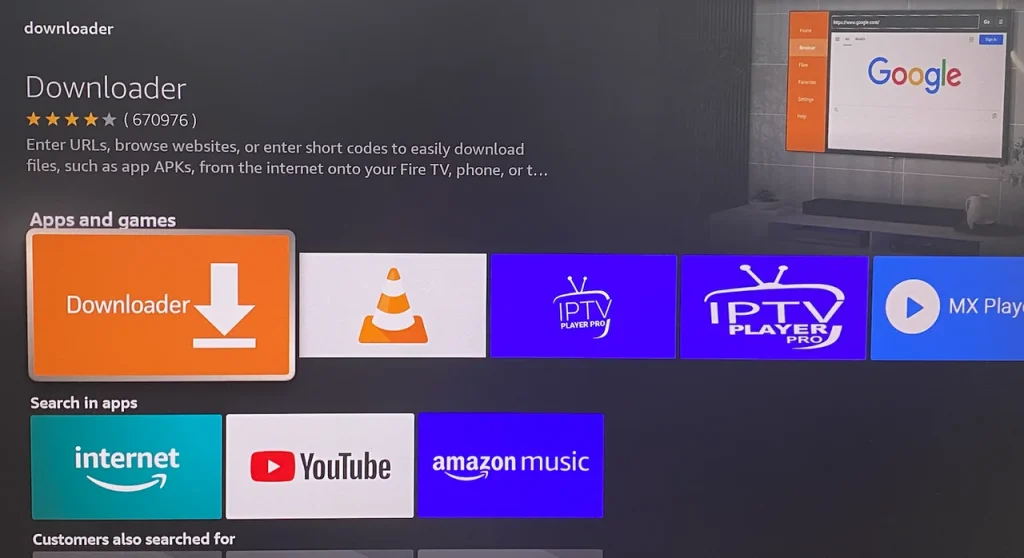
Étape 2. Type Téléchargeur dans la barre de recherche et suivez les instructions à l’écran pour l’installer.
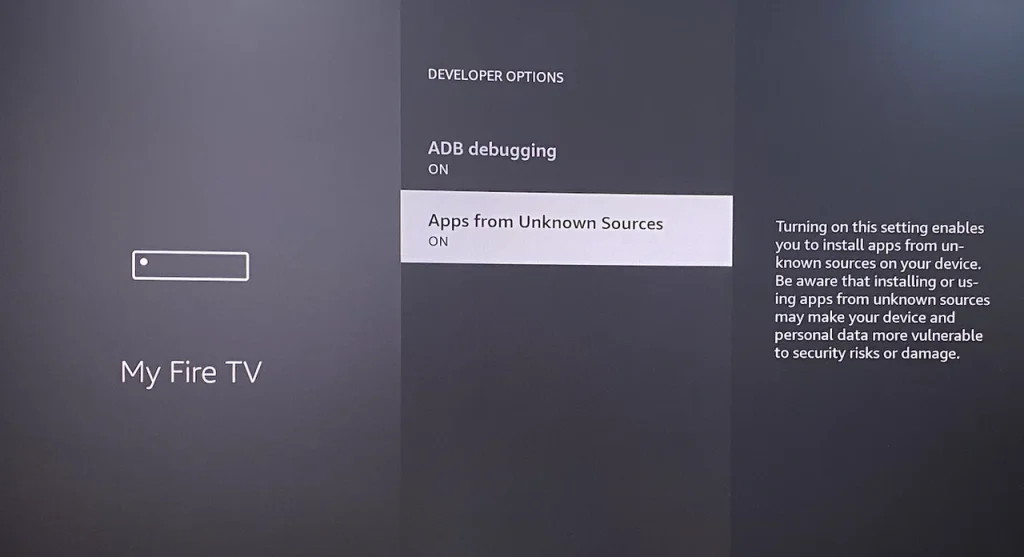
Étape 3. Activer Options de développement sur Firestick, ce qui vous permet de télécharger des applications tierces depuis Downloader :
- Revenez à l’écran d’accueil en appuyant sur le Accueil bouton.
- Go to Paramètres > Mon Fire TV > Options de développement.
- Choisir le Applications provenant de sources inconnues. application de la liste des applications et désactivez Sur.
Installer IPTV Smarters Pro sur Firestick
Comment rechercher sur IPTV en utilisant la télécommande Firestick ? Vous devez entrer un chemin spécifique dans la boîte URL sur l’écran du Downloader. Le chemin se compose de nombreuses lettres et marques, et utiliser l’application de télécommande au lieu de la télécommande vous fait gagner beaucoup de temps.
Étape 1. Ouvrez l’application Downloader sur votre Firestick. Si vous exécutez cette application pour la première fois, vous serez accueilli par une série de messages. Ignorez-les jusqu’à ce que vous voyiez l’écran suivant.
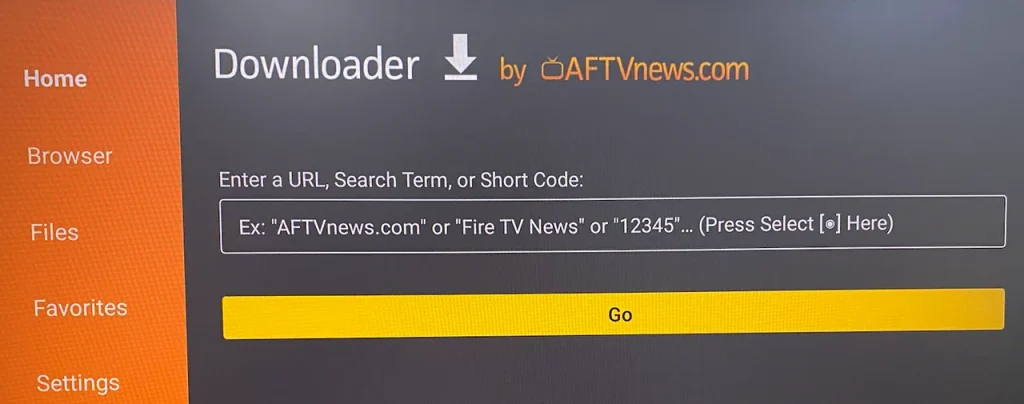
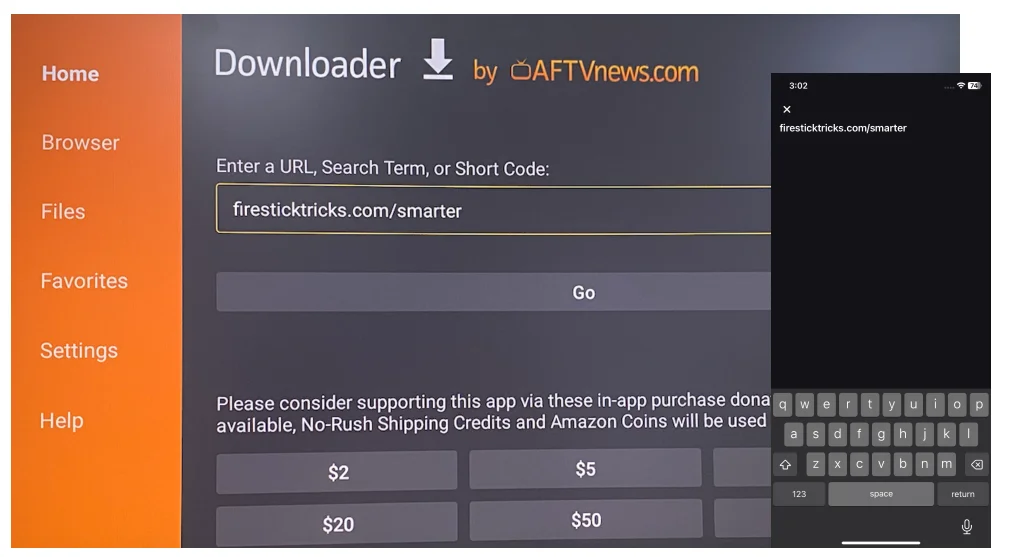
Étape 2. Enter firesticktricks.com/smarter dans la boîte URL en utilisant l’application à distance et choisissez le Allez Option.
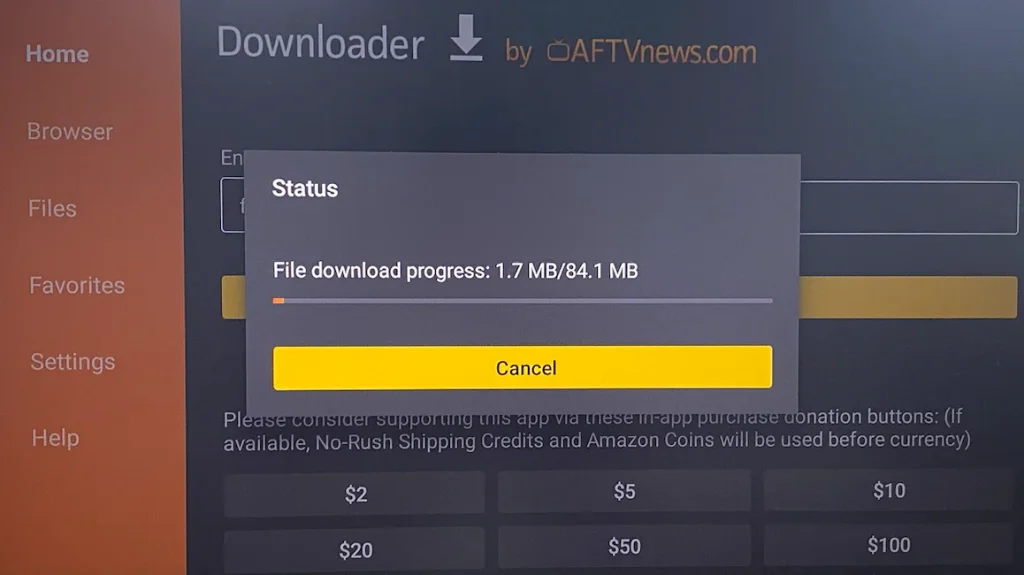
Étape 3. Votre Firestick devrait commencer à télécharger le fichier APK IPTV Smarters, et cela peut prendre plusieurs minutes. Choisissez l’option Installer une fois le téléchargement terminé et attendez la fin de l’installation.
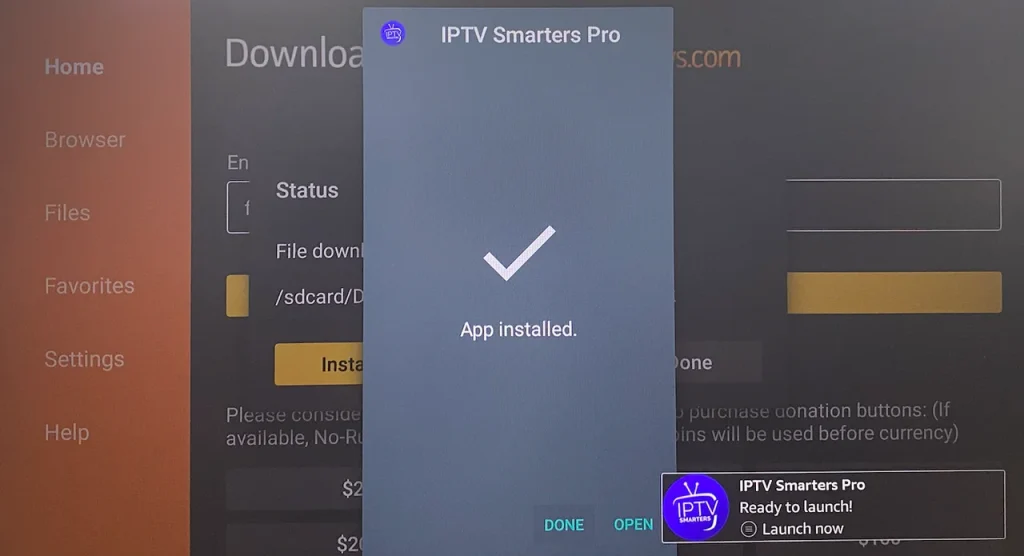
Étape 5. Lorsque vous voyez l’invite indiquant que l’application est installée, choisissez Done Pour supprimer le fichier APK (c’est fortement recommandé de libérez le stockage de votre Firestick) ou choisir OPEN Pour commencer avec IPTV Smarters sur votre Firestick.
Comment utiliser IPTV Smarters sur Firestick?
Après avoir installé IPTV Smarters Pro sur Firestick, vous pouvez trouver l’application dans le menu des applications. Si vous utilisez souvent l’application, il est préférable de la déplacer en haut de votre liste d’applications.
Pour ce faire, lorsque IPTV Smarters est sélectionné, appuyez sur le bouton menu (trois lignes horizontales) de la télécommande Firestick, choisissez Déplacer vers l’avant, et appuyez D’accord pour sauvegarder.
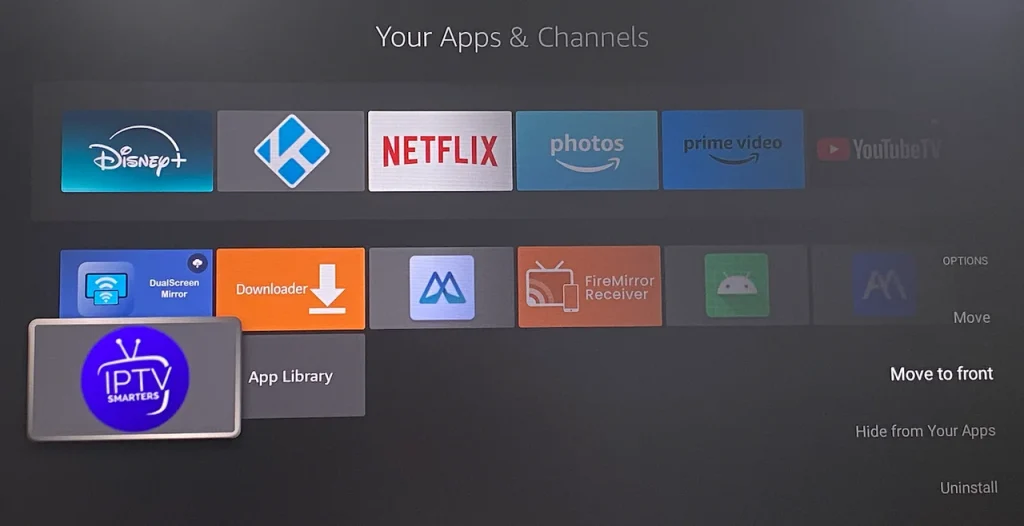
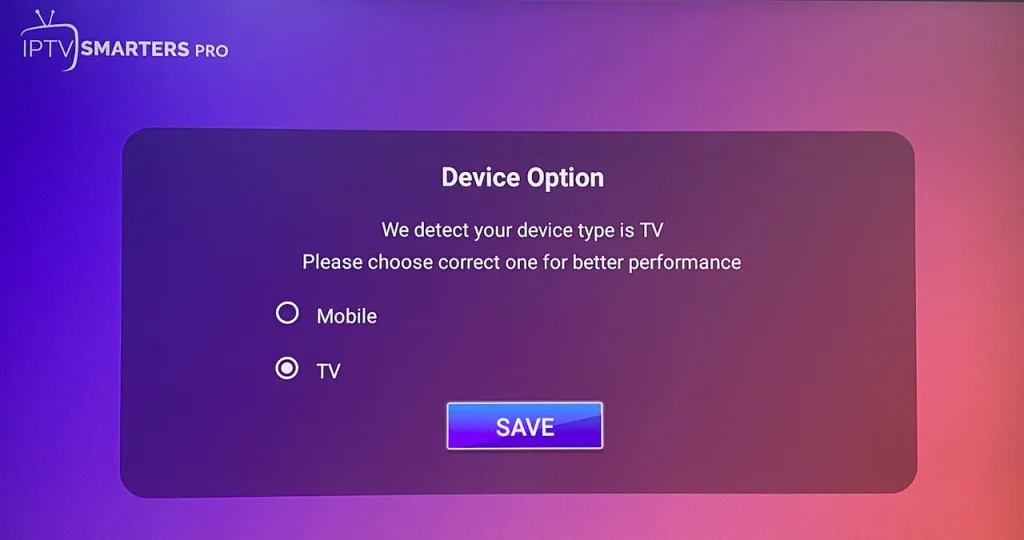
Ensuite, vous pouvez lancer IPTV Smarters depuis l’écran d’accueil sans accéder au menu des applications. Vous verrez la fenêtre d’options de l’appareil où vous devez garder le TV option sélectionnée et choisie Sauvegarder.
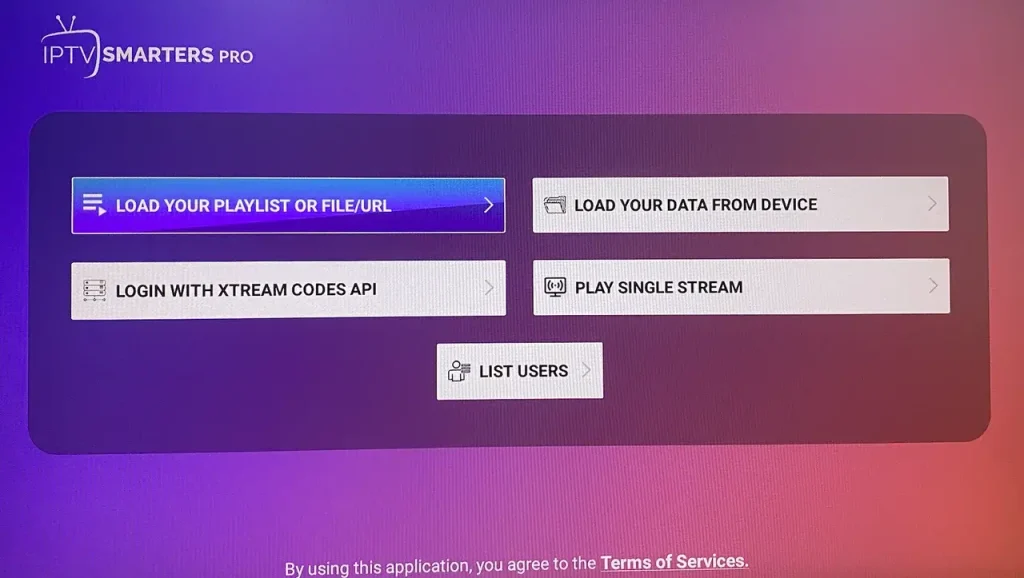
Lorsque vous y êtes invité, acceptez les conditions générales pour continuer. Ensuite, vous êtes accueilli par une invite avec différentes options :
- Chargez votre playlist ou fichier/URL
- Connexion avec l’API Xtream Codes
- Chargez vos données depuis l’appareil
- Jouer un seul flux
Cela ne peut pas être ignoré. IPTV Smarters ne fait que faciliter la diffusion de contenu à partir d’un fournisseur de services IPTV; il n’héberge ni ne fournit aucun contenu propre. En d’autres termes, vous devez avoir un abonnement actif auprès d’un fournisseur de services IPTV; sans abonnement, vous ne pourrez accéder à aucun contenu sur l’application.
Assurez-vous que votre service IPTV prend en charge la playlist M3U pour que vous puissiez l’utiliser avec l’application si vous choisissez « Charger votre playlist ou fichier/URL ». Ensuite, suivez les instructions à l’écran:
- Autorisez l’application à accéder à vos photos, médias et fichiers sur votre Firestick.
- Entrez le nom de la playlist.
- Choisir URL M3U en tant que type de playlist.
- Tapez l’URL M3U (l’URL doit être contenue dans l’email envoyé par votre fournisseur de service IPTV).
- Choisir Ajouter un utilisateur.
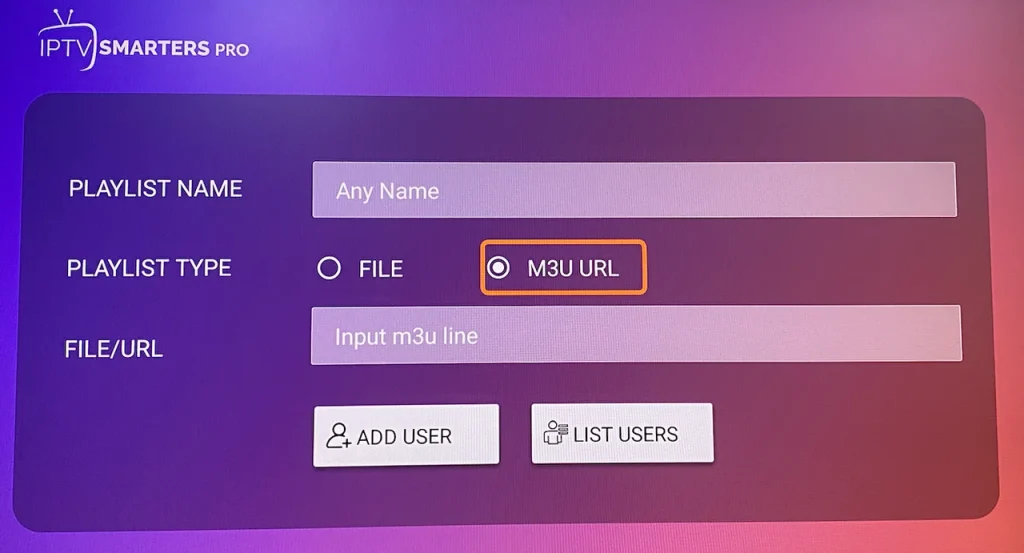
L’URL M3U est souvent longue, donc nous recommandons d’utiliser l’application à distance pour une saisie facile. Ou vous pouvez choisir « Se connecter avec l’API des codes Xtream » pour ajouter un utilisateur sans ce problème. L’API des codes Xtream est également contenue dans l’email de votre fournisseur de service IPTV.
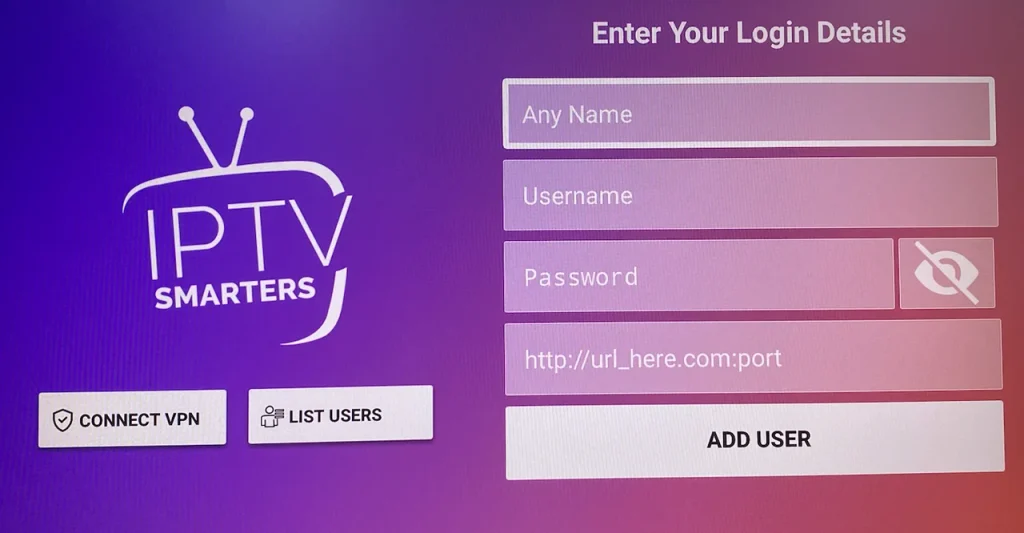
Une fois les détails de votre abonnement IPTV saisis, vous pouvez commencer à explorer l’application et à diffuser du contenu.